「この言い回しが好き」
「箇条書きでまとめて」
「結論は先に」
あなたがAIに教えた”あなたらしさ”って、気づけば小さな積み重ねの宝物になっています。
でも、別のAIを試そうとした瞬間に現れるあの壁。
最初の会話が、まるで初対面の自己紹介からやり直しになるあの感じ。
例えるなら、何度も通って好みを覚えてくれたカフェを変えたら、店員さんが「ミルクって何ですか?」と聞いてくるような、あの疲れです。
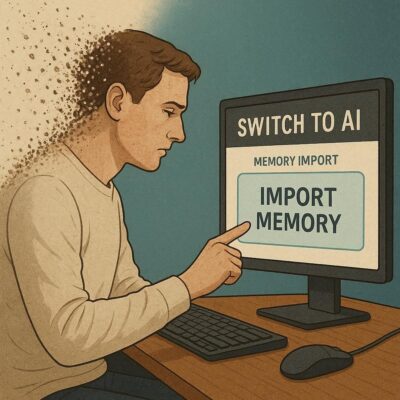
そんな「乗り換え=リセット」を減らすために、Claudeが用意したのが Import Memory(メモリのインポート)。
結論から言うと、他のAIで育てた”設定や文脈”を、コピー&ペースト中心の手順でClaudeに引っ越しできる仕組みです。
そもそも「メモリ」って何?初心者向けにほどくと
AIの「メモリ」は、ざっくり言えば あなたの取扱説明書 みたいなものです。
返答の好み(やさしい口調、箇条書き、結論先出し)、よくやる作業(ブログ構成、議事録、コードレビュー)、使う道具や言語(Notion、Google Drive、Pythonなど)、過去に直した癖(「長すぎるから短く」「専門用語は説明して」)といった情報が含まれます。
Claudeは、こうした”働き方の癖”を会話をまたいで学び、覚えている内容をユーザーが見たり編集できる設計だと説明しています。
さらに、プロジェクトの文脈が混ざらないように分離することも強調されています。
ポイントはここです。
メモリがあると、あなたは毎回「はじめましての説明」をしなくてよくなる。
つまり、AIが”道具”から”相棒”に近づきます。
Import Memoryは何がうれしい?「引っ越しの段ボール」を一つにまとめる感覚
AIを乗り換えるとき、実は困るのは性能の差よりも「生活の再構築」です。
毎回テンプレを貼り直したり、口調やフォーマットを矯正したり、進行中のプロジェクトの前提を説明し直したりすること、これがじわじわとストレスになります。
これって、引っ越しで例えるなら家具を新居に運んだのに、説明書も工具も全部前の家に置いてきた状態。
Import Memoryは、他AI側に”あなたについて覚えていること”を一括で書き出させ、それをClaudeのメモリ設定に取り込むという発想です。
「最初の会話が、百回目みたいに感じられるように」というメッセージも、このページで明確に語られています。
実際どうやるの? 3ステップで迷子にならない手順
ここからは、公式ヘルプの流れを、つまずきにくい順で噛み砕きます。
いま使っているAIから「メモリを書き出す」
Claudeのインポートページでは、まず他サービスに対して依頼するための”推奨プロンプト”が用意されています。
コピーボタンひとつで取得でき、他のAIのチャット画面に貼り付けるだけで、あなたに関して覚えている情報をまとめて出力させることができます。
このときのコツは一つだけ。
機密情報は外すこと。
プロンプト自体も「必要ならセンシティブ情報を除外するようカスタマイズしてOK」と明記されています。
Claude側で「インポート画面」を開く
設定(Settings)の「機能(Capabilities)」からメモリの設定画面を開き、インポートを開始します。
インポートページ(claude.com/import-memory)からも、メモリ設定への直接リンクが案内されています。
貼り付けて「Add to memory」。あとは”整頓”までやる
他AIが出力したテキストをメモリ設定画面に貼り付けると、Claudeは内容から重要な情報を抽出し、個別のメモリ編集として保存します。
インポートが完了すると「Claudeが何を学んだか確認する」ためのボタンが表示されるので、反映内容をすぐ確認できます。
なお、反映は即時ではなく、更新されたメモリが表示されるまで最大24時間かかる場合があります。
うまくいく人、つまずく人。分かれ道は「何を持ち込むか」
Import Memoryは万能の魔法ではありません。
ヘルプセンターでは 実験的(experimental) な機能であり、うまく取り込めない場合があることも明記されています。
そこで、成功率を上げる考え方を2点だけ。
“仕事の相棒”としてのメモリを優先する
Claudeのメモリは、仕事関連のトピックに焦点を当てる設計で、仕事に関係しない個人情報は保持しない場合があると説明されています。
つまり、持ち込むなら「作業スタイル」「よくやるタスク」「出力フォーマット」のような、使って効く情報が強い。
本当に残したい情報は「メモリを表示して編集」で追記する
「この情報は絶対に覚えていてほしい」というものがあるなら、設定画面の「View and edit your memory(メモリを表示して編集)」から追記できると案内されています。
引っ越しで言えば、段ボールの荷解き後に、よく使う道具を玄関に置くイメージです。
なぜ”メモリ移行”が今アツいのか。AI選びが「機能」から「関係性」へ変わる
最近のAI競争は、モデルの賢さだけじゃなく「あなたの仕事をどれだけ継続的に支えられるか」に移っています。
The Vergeは、Claudeのメモリ機能が有料ユーザーに広がり、オンオフや編集ができること、さらに他AIからのメモリ取り込みやエクスポートにも触れていると報じています。
Axiosも、記憶が便利な一方で文脈が混ざる懸念に触れつつ、移行の話題を取り上げています。
ここで大事なのは「囲い込み」ではなく「持ち運び」が語られている点。
AIと暮らす時代、メモリはあなたの資産です。
だからこそ、引っ越しできる道があるのは大きい。
まとめ:相棒は”初日”から作れる。でも、あなたがハンドルを握る
ClaudeのImport Memoryは「AIを変えたら全部やり直し」という疲れを、現実的に軽くしてくれます。
ただし、メモリは便利なぶん、扱い方で体験が変わります。
おすすめはこの一言に尽きます。
メモリは、あなたの分身の”引き出し”。
入れる物は、自分で選ぶ。
今日のあなたが整えた引き出しは、明日のあなたを助けます。
そして何より、AIとの会話が「説明」から「前進」へ変わります。
それだけで、仕事も学びも、少しだけ軽くなるはずです。
コメント